
Управление задачами агента
Обзор возможностей
В разделе Сбор данных / Агенты вы можете:
- Назначить агента на задачи.
- Посмотреть список задач, в которых задействован агент.
- Исключить агента из задач.
- Запретить / разрешить сбор данных. При запрете агент останется назначенным на задачу, но не будет задействован.
Эти действия доступны для любого агента.
Также вы можете найти агентов, у которых нет задач.
Управление задачами агента не инициирует запуск задач инвентаризации вне расписания. Если нужно перезапустить задачу, то это можно сделать вручную стандартным способом в разделе Сбор данных / Задачи инвентаризации.
Просмотр задач агента
Для просмотра задач, на которые назначен агент:
- Перейдите в раздел Сбор данных / Агенты с помощью меню.
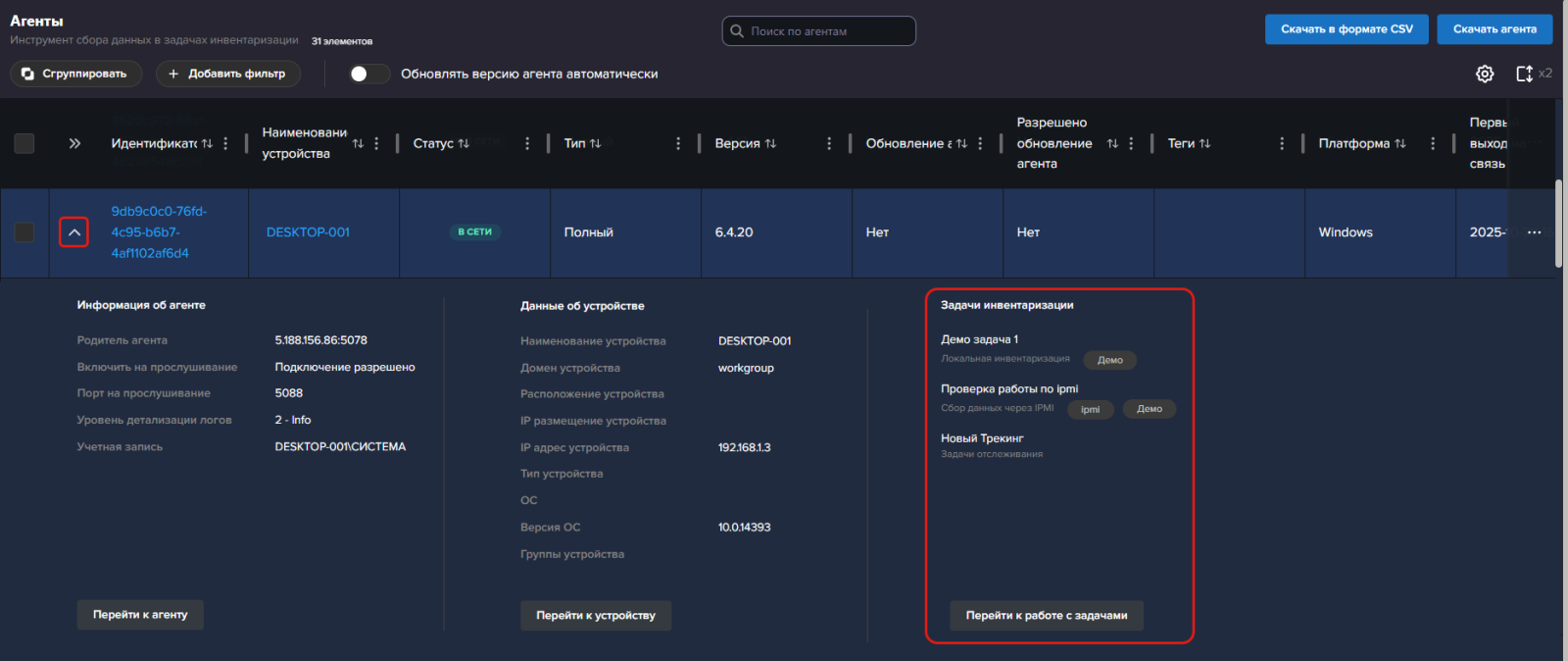
- Нажмите иконку
 рядом с идентификатором агента в таблице.
 - Развернется дополнительная информация об агенте.
- Список задач, на которые назначен агент, расположен в правой части страницы (используйте горизонтальную прокрутку, если требуется).
Или нажмите на идентификатор агента и перейдите на вкладку Задачи агента в его карточке.
Назначение агента на задачу
Для назначения агента на задачи его тип должен соответствовать типу инвентаризации задачи:
- Агент с типом Лайт - может быть назначен только на задачи локальной инвентаризации.
- Агент с типом Полный - может быть назначен на задачи с любым типом инвентаризации.
Назначение на задачи можно сделать применительно к одному агенту или сразу к нескольким (через массовые действия).
Чтобы назначить одного агента на задачи:
- Перейдите в раздел Сбор данных / Агенты с помощью меню.
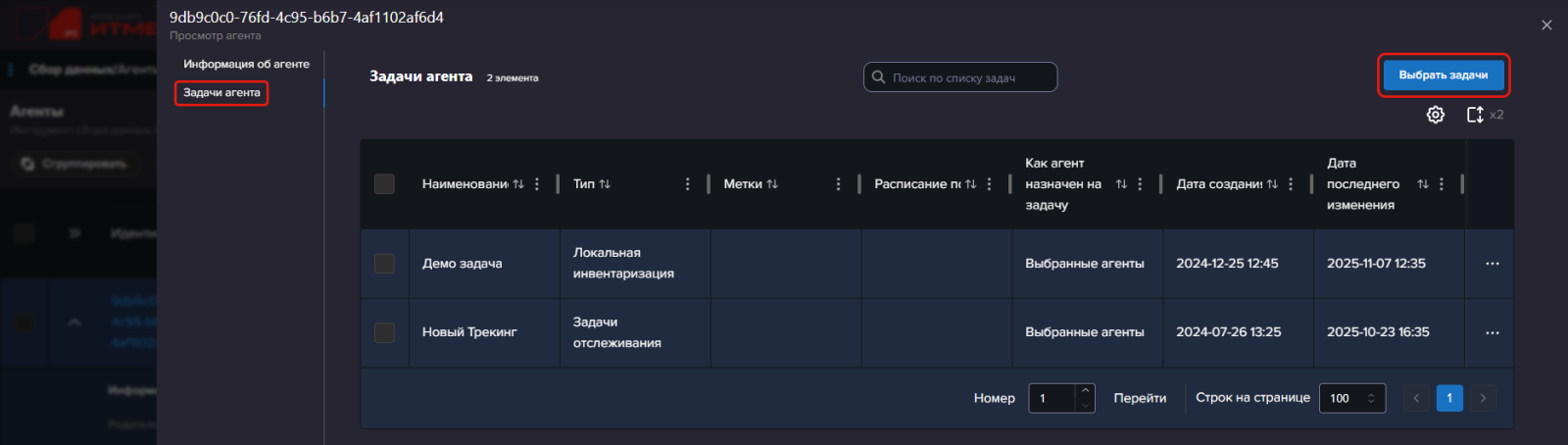
- Найдите агента в таблице и нажмите на его идентификатор. Откроется карточка агента.
- Перейдите на вкладку Задачи агента.
- Нажмите кнопку Выбрать задачи.
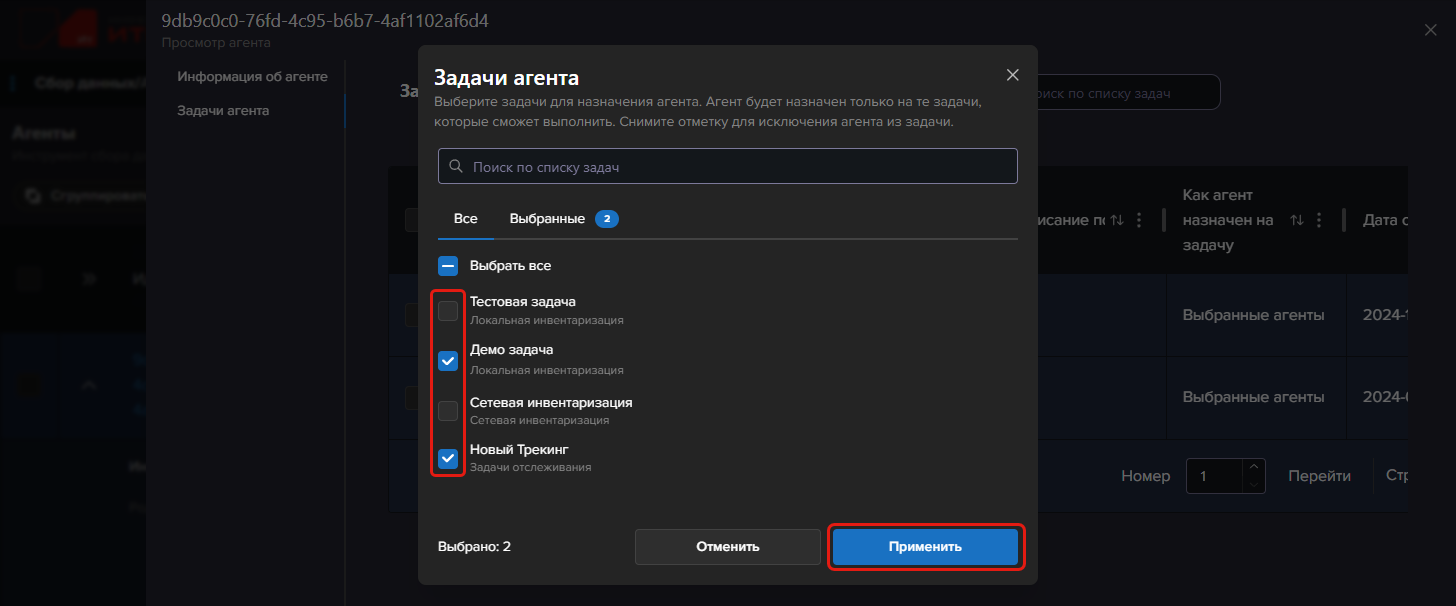
- Откроется окно списка задач.
Обратите внимание, в списке выводятся все задачи (без проверки позволяет ли тип агента выполнять данный вид задач, подробнее). - Отметьте задачи, на которые нужно назначить агента, с помощью чекбокса
 .
.
Вы также можете использовать чекбокс в заголовке столбца таблицы, чтобы выбрать все задачи на странице.
Если вы выключите чекбокс на каких-либо задачах, то агент будет отключен (добавлен в Исключенные) в данных задачах. - Нажмите кнопку Применить, чтобы сохранить изменения.
Чтобы назначить несколько агентов сразу на одинаковый список задач:
- Перейдите в раздел Сбор данных / Агенты с помощью меню.
- Отметьте нужных агентов с помощью чекбокса .
Вы также можете использовать чекбокс в заголовке столбца таблицы, чтобы выбрать всех агентов на странице. - Над таблицей отобразится список массовых действий.
- Нажмите кнопку с иконкой
 , чтобы открыть дополнительное меню.
 - Выберите действие Назначить агента на задачи инвентаризации.
- Откроется окно списка задач.
Обратите внимание, в списке выводятся все задачи (без проверки позволяет ли тип агента выполнять данный вид задач, подробнее). - Отметьте задачи, на которые нужно назначить агента, с помощью чекбокса .
Вы также можете использовать чекбокс в заголовке столбца таблицы, чтобы выбрать все задачи на странице. - Нажмите кнопку Применить, чтобы сохранить изменения.
- При выполнении действия:
- Если задача была назначена на всех агентов, и выбранный агент был в исключениях, то он будет удален из исключенных. Если агент не был в исключениях, то никаких действий не будет применено, так как агент и так участвует в этой задаче.
- Если задача была назначена на определенных агентов, то к ним будут добавлены выбранные агентов (если они были в исключенных, то они будут восстановлены из исключений).
Исключение агента из задач
Исключение агента из задач можно сделать применительно к одному агенту или сразу к нескольким (через массовые действия).
Чтобы исключить одного агента из задач:
- Перейдите в раздел Сбор данных / Агенты с помощью меню.
- Найдите агента в таблице и нажмите на его идентификатор. Откроется карточка агента.
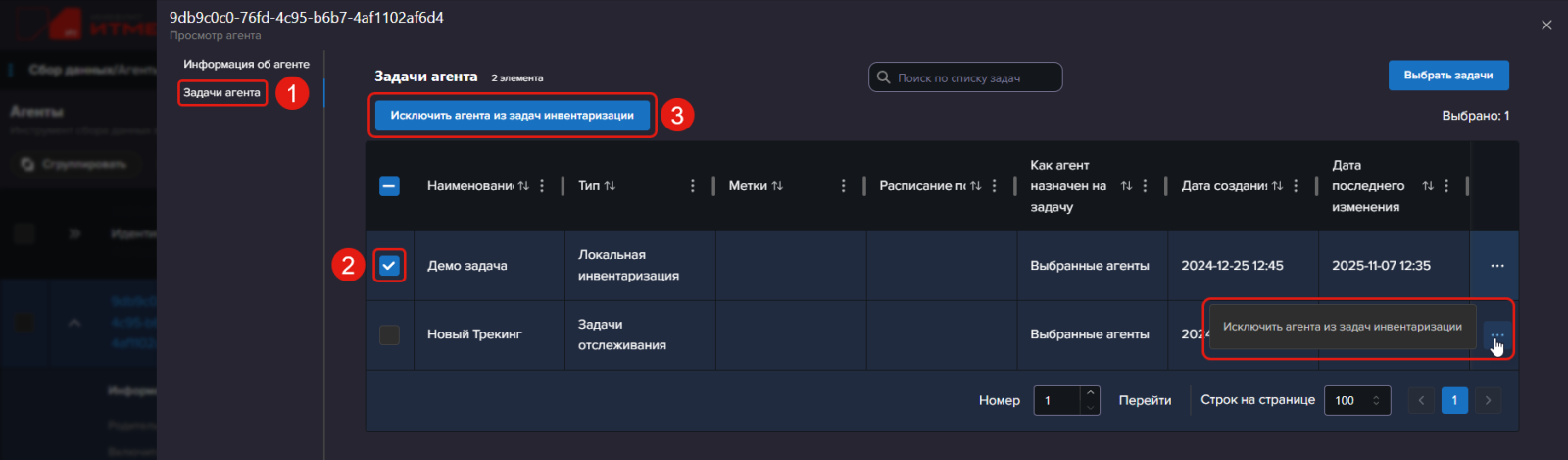
- Перейдите на вкладку Задачи агента.
- Страница содержит все задачи, на которые назначен агент.
- Чтобы исключить агента из одной задачи:
- Найдите эту задачу в таблице и нажмите иконку в строке задачи.
- Выберите пункт Исключить агента из задач инвентаризации в открывшемся меню.
- Найдите эту задачу в таблице и нажмите иконку
- Чтобы исключить агента сразу из нескольких задач:
- Отметьте задачи, которые нужно снять с агента, с помощью чекбокса .
Вы также можете использовать чекбокс в заголовке столбца таблицы, чтобы выбрать все задачи на странице. - Над таблицей отобразится список массовых действий.
- Нажмите на кнопку Исключить агента из задач инвентаризации над таблицей.
- Отметьте задачи, которые нужно снять с агента, с помощью чекбокса
Чтобы исключить несколько агентов сразу из одинакового списка задач:
- Перейдите в раздел Сбор данных / Агенты с помощью меню.
- Отметьте нужных агентов с помощью чекбокса .
Вы также можете использовать чекбокс в заголовке столбца таблицы, чтобы выбрать всех агентов на странице. - Над таблицей отобразится список массовых действий.
- Нажмите кнопку с иконкой , чтобы открыть дополнительное меню.
- Выберите действие Исключить агента из задач инвентаризации.
- Откроется окно списка задач. Обратите внимание, в списке отображаются все задачи в системе (без проверки назначены ли на них выбранные агенты).
- Отметьте задачи, из которых нужно исключить выбранных агентов, с помощью чекбокса .
Вы также можете использовать чекбокс в заголовке столбца таблицы, чтобы выбрать все задачи на странице. - Нажмите кнопку Применить, чтобы сохранить изменения.
- При обработке исключения агентов из задач:
- Если задача была назначена на всех агентов, то выбранные агенты будут добавлены в исключенные.
- Если задача была назначена на определенных агентов, и среди них есть выбранные для исключения, то для этих агентов в настройках задачи будет включено "Исключить". Если агент ранее не был назначен на задачу, то для него ничего не изменится.
Разрешить / Запретить сбор данных
Запрет сбора данных позволяет временно отключить сбор данных агентом без изменений настроек задач инвентаризации.
Условия выполнения действия:
- Версия агента 6.4. или выше.
- Статус агента = В сети.
Переключение сбора данных можно сделать:
- Из таблицы агентов:
- Перейдите в раздел Сбор данных / Агенты.
- Найдите нужного агента в таблице и нажмите иконку в строке агента в правой части таблицы.
- Выберите действие: Разрешить сбор данных / Запретить сбор данных. Будет доступен только один вариант в соотвествии с текущим состоянием агента (например, если на текущий момент сбор данных разрешен, то будет активен только пункт Запретить сбор данных).
Если оба варианта не активны, значит действие не поддерживается.
- Через массовые действия.
- При редактировании агента.
Поиск агентов без задач
- Перейдите в раздел Сбор данных / Агенты.
- Нажмите Добавить фильтр и заполните его следующим образом:
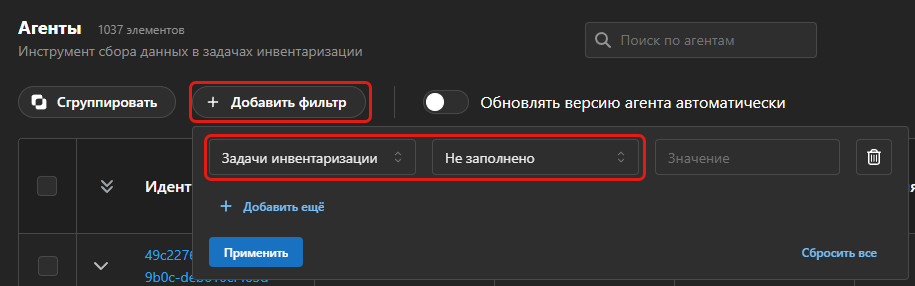
- Нажмите Применить.
Далее вы можете использовать массовые действия, чтобы назначить на агентов задачи или перезапустить их.