
Работа с таблицами
Обзор возможностей
В разделах, которые содержат таблицу со списком данных, вам могут быть доступны дополнительные элементы управления (в зависимости от раздела системы):
- Управление данными: кнопки слева над таблицей, их наличие и набор кнопок зависят от специфики раздела, в том числе от возможности выполнять массовые действия в таблице.
К стандартным кнопкам относятся:- "Сгруппировать",
- "Добавить фильтр".
- Поиск по таблице,
- Дополнительный функционал: кнопки справа над таблицей, их наличие и набор кнопок зависят от специфики раздела,
- чаще всего отображается кнопка для выполнения экспорта: "Скачать в формате CSV"
- Настройки отображения таблицы: элементы управления справа над таблицей, в большинстве случаев включают в себя:
 - настройка отображения колонок,
  - изменения плотности строк таблицы (меняет высоту строки, для более компактного / просторного вида),
 - обновление данных,
- в некоторых случаях:
 - настройка фильтрации данных (если данной возможности нет в наборе кнопок для управления данными).
Кроме того, таблицы содержат:
- Элементы управления столбцом,
- Меню для выполенения действия со строкой - вызывается с помощью "..." в конце строке, содержания меню зависит от специфики раздела.
Управление данными
Сгруппировать
Позволяет выбрать столбец, по которыму будут сгруппированы строки в таблице.
Получившийся список групп может быть отсортирован:
- по наименованию групп,
- по количеству входящих элементов.
Для отмены группуировки нажмите крестик в теге.
Добавить фильтр
Позволяет применить фильтр по одному или более полям в таблице.
Для создания правила необходимо указать название поле, условие и значение.
Если выбрано несколько полей, то выбор данных будет осуществляться по совокупности значений этих полей.
Для отмены фильтров необходимо последовательно удалить все заданные правила.
Другие возможности
Включают в себя прочие кнопки, которые отображаются с учетом специфики раздела.
Такие кнопки описаны в соответсвующих разделах.
Выполнение массовых действий
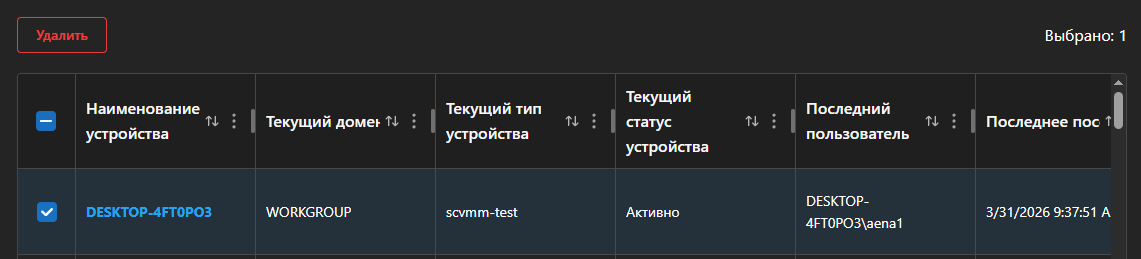
Массовые действия в таблице доступны, если отображаются чекбоксы напротив элементов таблицы.
Для их использования:
- Включите чекбоксы напротив элементов таблицы.
Над таблицей появятся кнопки доступных массовых действий. Доступные действия зависят от раздела, в котором расположена таблица.
В предыдущих версиях интерфейса необходимо выбрать действие из выпадающего списка, который появится над таблицей. - Нажмите на кнопку нужного действия.
Элементы управления столбцом
Отображение
В некоторых таблицах вам доступны дополнительные элементы управления видом таблицы:
- Изменить ширину столбца
Для этого:- Наведите курсор на линию, разделяющую столбцы, чтобы вид курсора изменился.
- Зажмите кнопку мыши и перетяните курсор так, чтобы ширина столбца изменилась.
- Нажмите иконку
 рядом с названием столбца.
 - Откроется подменю.
- Выберите пункт Сбросить размер колонок.
- Скрыть столбец в таблице
Для этого нажмите иконку над таблицей и включите / отключите необходимые столбцы. Вы также можете сделать это настройку в самой таблице, для этого:
- Нажмите иконку рядом с названием столбца.
- Откроется подменю.
- Выберите пункт Скрыть [название столбца] колонку
- Нажмите иконку
- Закрепить столбец на экране - после этого столбец останется прикреплен к выбранному краю таблицы и не будет прокручиваться при горизонтальной прокрутке столбцов.
Для этого:- Нажмите иконку рядом с названием столбца.
- Откроется подменю.
- Выберите пункт Прикрепить слева или Прикрепить справа, в зависимости от того, к какому краю таблицы вы хотите прикрепить столбец.
Если столбец уже был прикреплен ранее и вы хотите его открепить, то выберите пункт Открепить.
- Нажмите иконку
Сортировка
Вы можете отсортировать данные в таблице по значениям одного из столбцов.
Для этого нажмите иконку  рядом с названием столбца, чтобы отсортировать таблицу по значениям в этом столбце.
После нажатия данные будут отсортированы и вид иконки изменится в соответствии с примененной сортировкой. Повторное нажатие на иконку изменит сортировку на следующий вариант:
 - сортировка по убыванию значений столбца.
 - сортировка по возрастанию значений столбца.
Вы также можете нажать иконку рядом с названием столбца, чтобы выбрать определенный вид сортировки.
Группировка
В некоторых таблицах вам доступна группировка данных по значениям какого-либо столбца в таблице.
Для применения группировки:
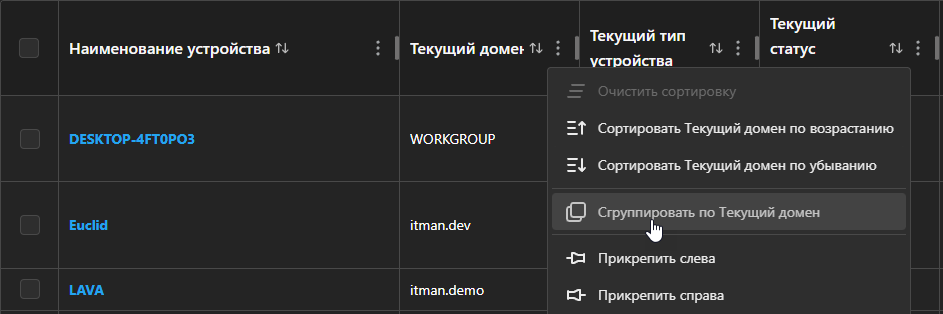
- Нажмите иконку рядом с названием столбца.
- Откроется подменю.
- Выберите пункт Сгруппировать по [Название столбца]
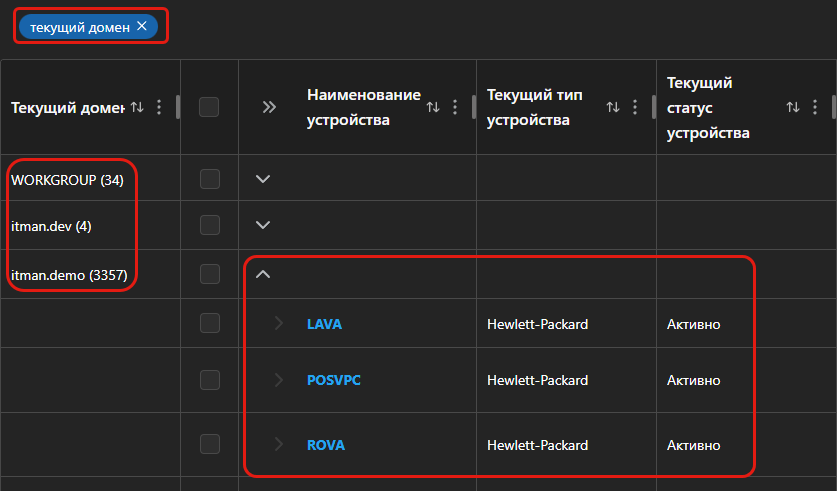
- Данные в таблице обновятся:
- Над таблицей отобразится тег с названием столбца, по которому произведена группировка. Нажмите на крестик в теге, чтобы отменить группировку.
- В выбранном столбце отобразятся группы значений, которые можно развернуть и посмотреть какие объекты входят в выбранную группу.
Цифра рядом с названием группы показывает, сколько объектов в ней находится.
Если для группы отображается только количество объектов, без названия группы, то это значит, что в данную группу попали объекты, у которых выбранный столбец был не заполнен.
Вы можете добавить группировку по нескольким столбцам. Для этого добавьте группировку сначала но одному столбцы, затем по следующему.
Вы можете совершать массовые действия с группами, для этого выделите группу с помощью чекбокса напротив ее названия и нажмите на соответствующее действие, которое появится над таблицей.
Для отмены группировки нажмите на крестик в теге с названием столбца над таблицей или:
- Нажмите иконку рядом с названием столбца, который содержит сгруппированные значения.
- Откроется подменю.
- Выберите пункт Разгруппировать по [Название столбца]
Обратите внимание, в предыдущей версии интерфейса таблиц данная функция была доступна по нажать на кнопку  над таблицей.
Фильтры
В некоторых таблицах вам доступны фильтры, которые позволяют отобразить в таблице данные, которые соответствуют определенному условию. Например, наименование устройства содержит определенное слово.
Для этого:
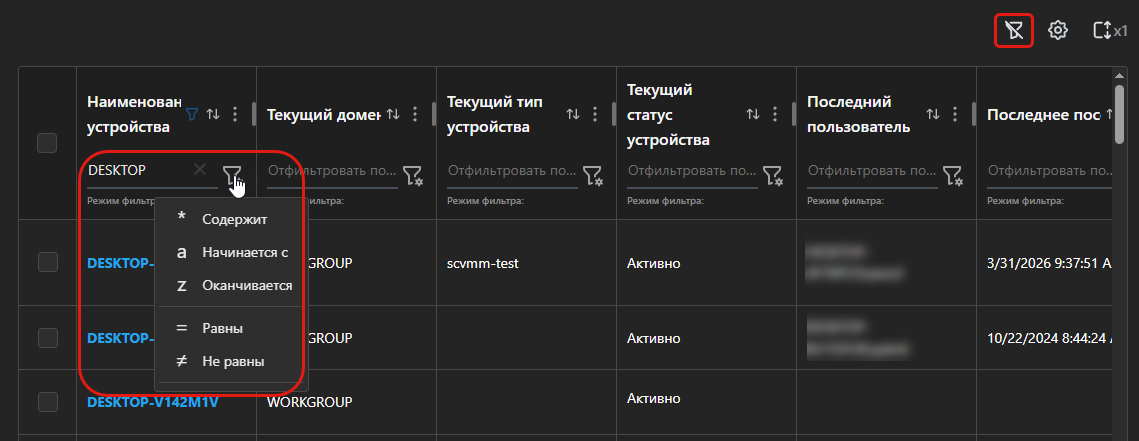
- Нажмите иконку над таблицей. Повторное нажатие на иконку скрывает фильтры, но не отменяет фильтрацию.
- В заголовках столбцов таблицы отобразятся поля для фильтрации:
- Введите ключевое слово в поле в заголовке столбца, чтобы отфильтровать данные таблицы по этому полю.
Если нужно отменить фильтрацию, то нажмите крестик рядом с введенным ключевым словом. - Нажмите на иконку справа от поля, чтобы настроить условие отбора данных.
- Введите ключевое слово в поле в заголовке столбца, чтобы отфильтровать данные таблицы по этому полю.
Экспорт
Вы можете выгрузить данные, представленные в таблице, CSV формате.
Для этого нажмите кнопку Скачать в формате CSV над таблицей. В некоторых таблицах кнопка экспорта может выглядеть следующим образом: 
На выгружаемые данные влияет:
- Фильтры
- Группы, если они предусмотрены разделом (например, группы устройств в активах)
На выгружаемые данные не влияет: скрытие столбцов в таблице.