
Обновление SSL сертификата
Обзор возможностей
SSL сертификат необходим для настройки работы компонентов системы по HTTPS протоколу.
Для всех компонентов системы (веб (Nginx), сервера, ридера, райтера, интеракта) используется один и тот же сертификат.
Установка и обновление сертификата требуются:
- При первой установке компонентов системы.
- При завершении срока действия установленного сертификата, выпуске нового.
Порядок работы
- При установке ИТМен будет использован SSL-сертификатом по умолчанию (из коробки).
- Замените сертификат по умолчанию на свой.
Для этого:- Выпустите нужный сертификат, если не был выпущен ранее.
Он должен отвечать требованиям. - Обновите сертификат в системе ИТМен.
Это можно сделать:
- В разделе Администрирование / Общие настройки
- Вручную
- Если вы используете самоподписанный сертификат (например, на этапе тестирования системы), то сделайте дополнительную настройку.
- Выпустите нужный сертификат, если не был выпущен ранее.
Обновление сертификата через веб-интерфейс
Обновление сертификата вручную
Для обновления SSL сертификата вручную разместите файлы сертификата в зависимости от операционной системы:
- для Linux: /usr/share/ca-certificates/itman
- для Windows: C:\ProgramData\Discovery.Base\ssl
Проверьте, что в файлах конфигурации правильно прописаны данные:
- ServerConfig и ReaderConfig - в настройках сервера и ридера проверьте значение параметров:
- CertificateFileName - название файла SSL сертификата
- CertificateKeyFileName - название файла ключа SSL сертификата
- CertificateDirectory - путь к директории с SSL сертификатом
- Config_interact - в настройках интеракта проверьте значение параметров:
- sslCertificateKey - путь к файлу SSL сертификата вместе с названием файла
- sslCertificate - путь к файлу ключа SSL сертификата вместе с названием файла
Дополнительная настройка для самоподписанных сертификатов
По требованиям безопасности SSL сертификат должен быть выдан удостоверяющим центром (CA). Однако вы можете использовать самоподписанный сертификат, например, на этапе тестирования.
В этом случае следуйте инструкции ниже для добавления сертификата в доверенные в браузерах пользователей, работающих с системой.
- Откройте браузер.
- Введите в адресную строку адрес сервера вместе с портом, например:
https://*.***.***.**:**/login/NNNNNNNN-NNNN-NNNN-NNNN-NNNNNNNNNNNN
где NNNNNNNN-NNNN-NNNN-NNNN-NNNNNNNNNNNN это системный идентификатор. - Откройте настройки браузера.
- Перейдите на вкладку Конфиденциальность и безопасность.
- Выберите пункт Безопасность.
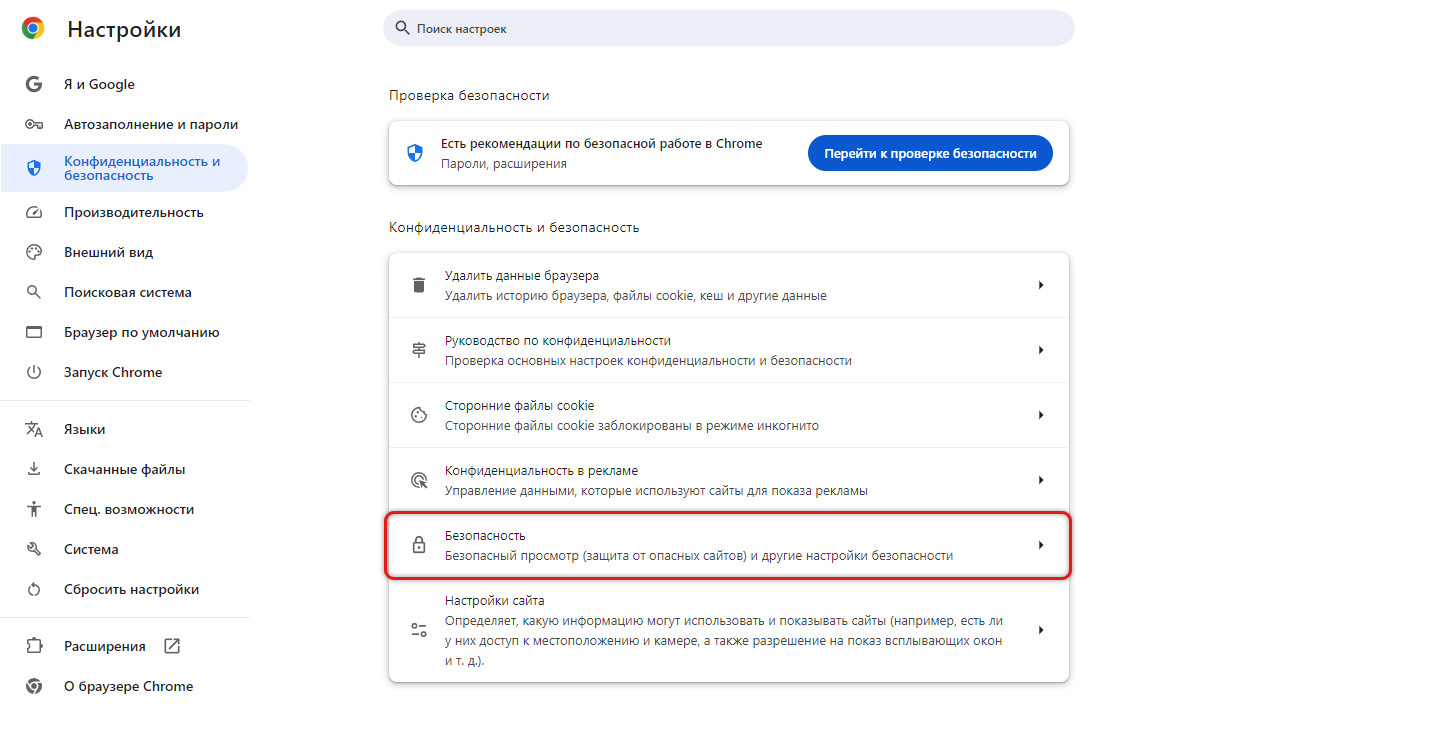
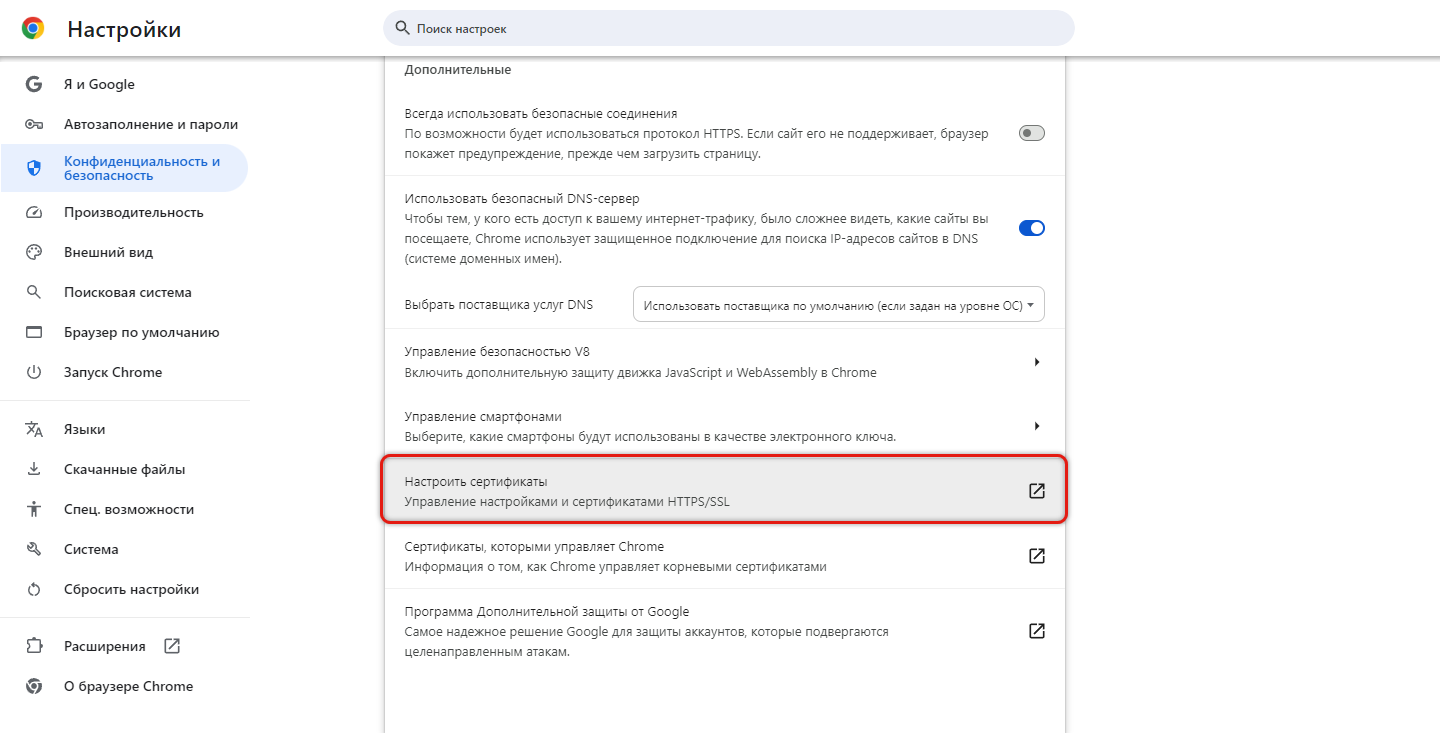
- Прокрутите страницу вниз и нажмите на пункт Настроить сертификаты.
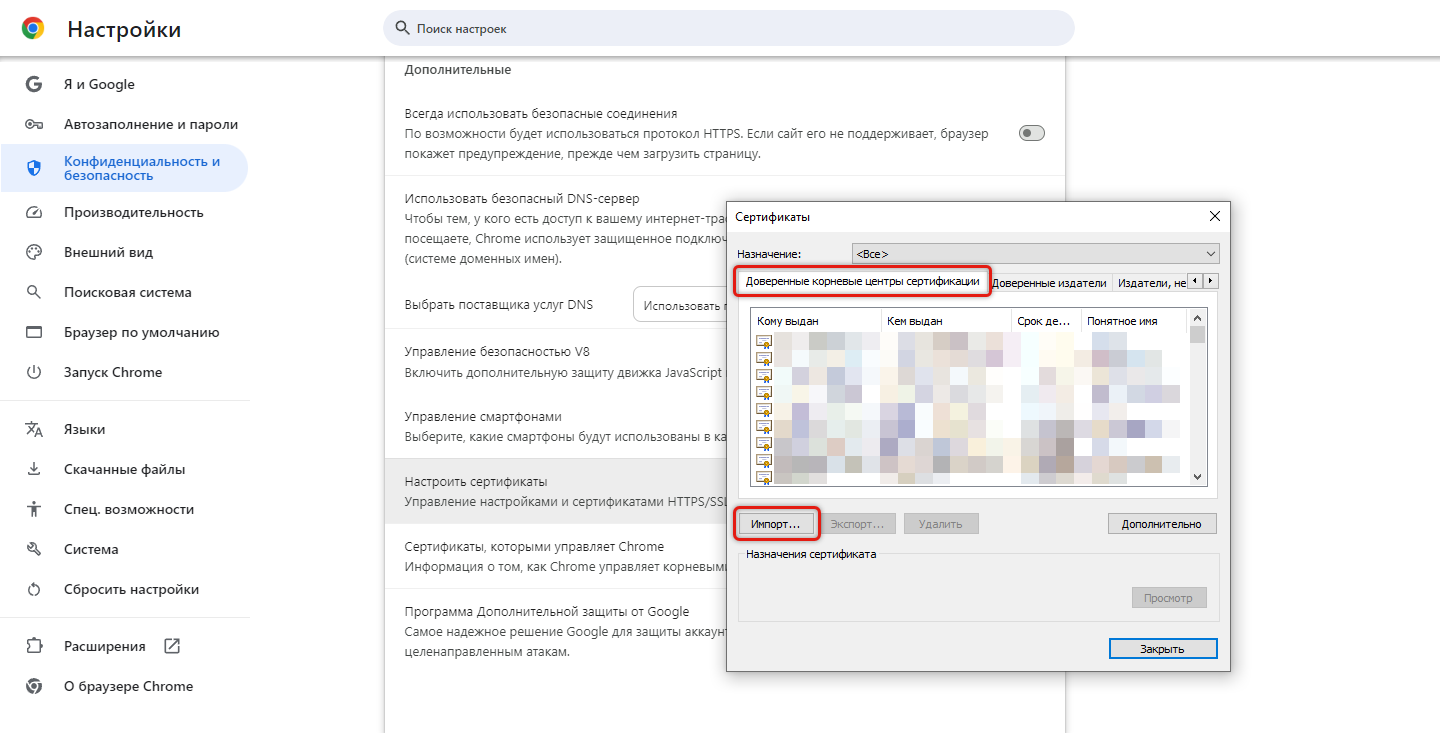
- Перейдите на вкладку Доверенные корневые центры сертификации и нажмите кнопку Импорт.
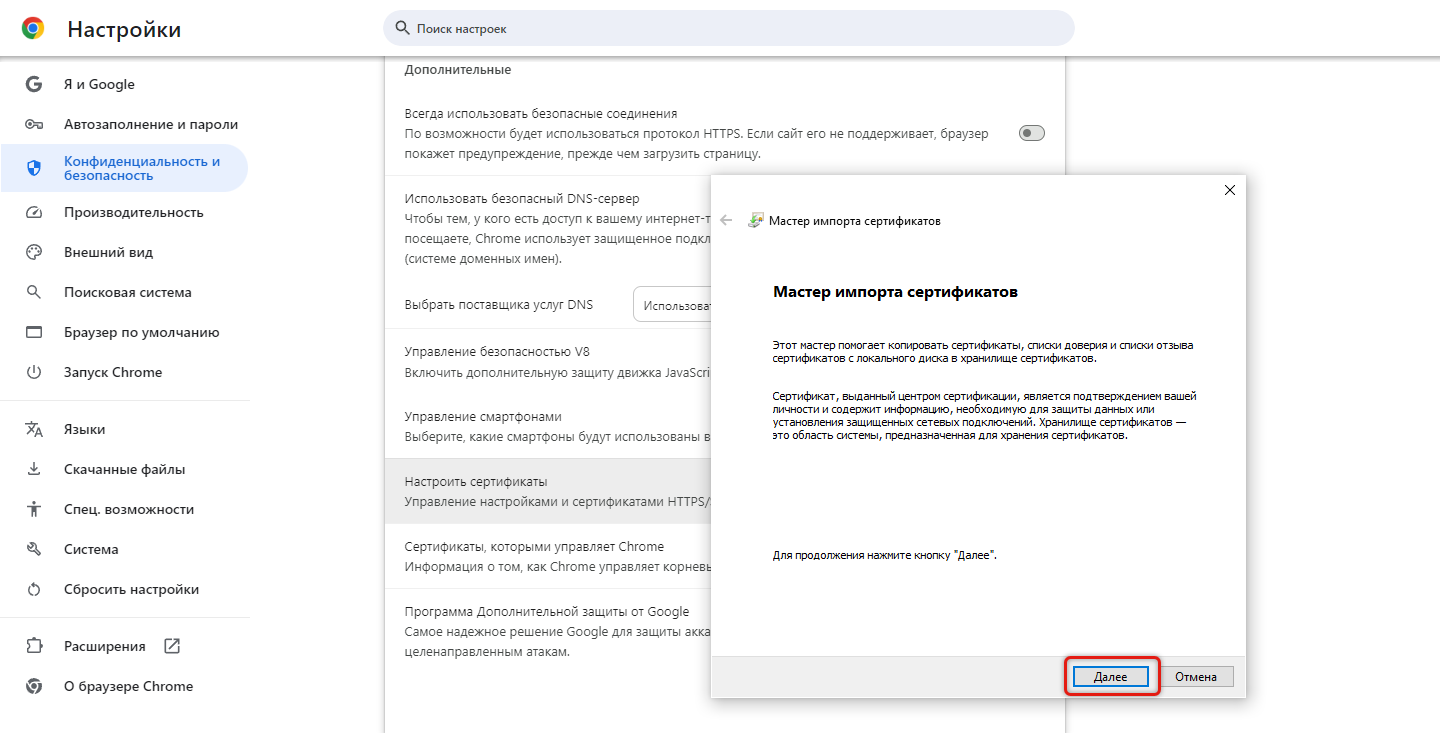
- Откроется мастер импорта сертификатов.
- Нажмите кнопку Далее.
- Выберите импортируемый файл:
- Нажмите кнопку Обзор.
- Выберите файл сертификата на своем устройстве и нажмите кнопку Открыть.
Если файл сертификата не отображается в директории, то включите отображение Все файлы (*.*).
Обратите внимание, далее приведен пример - наименования файлов и расширения у вас будут свои.
- Нажмите кнопку Далее в мастере импорта.
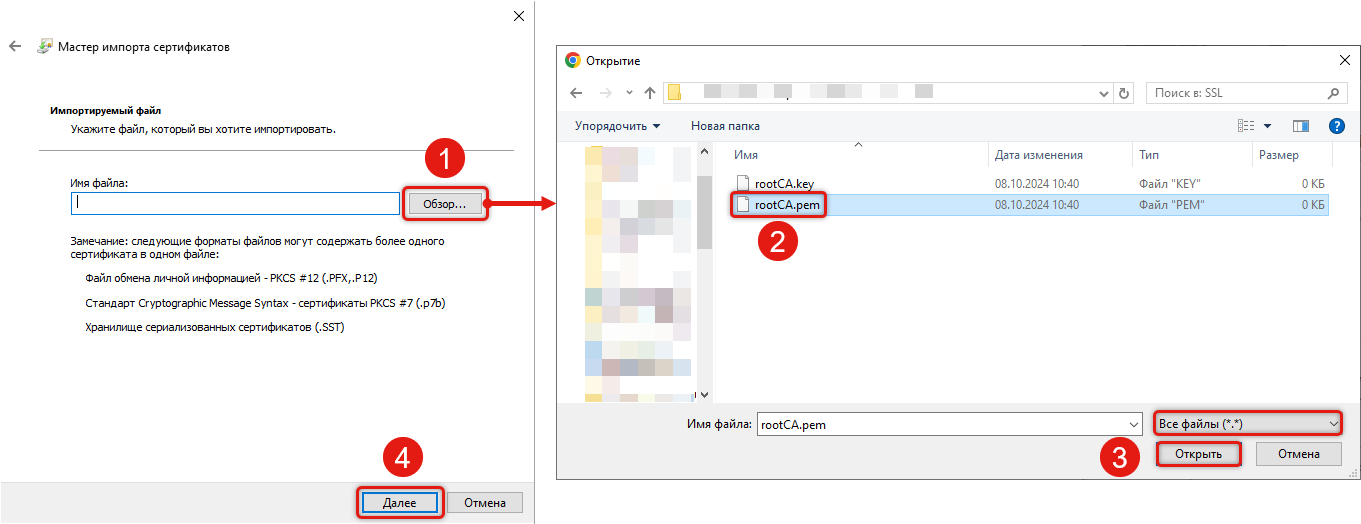
- Выберите хранилище сертификатов.
Если политика вашей компании позволяет, то можно выбрать Автоматический выбор хранилища. - Нажмите кнопку Далее.
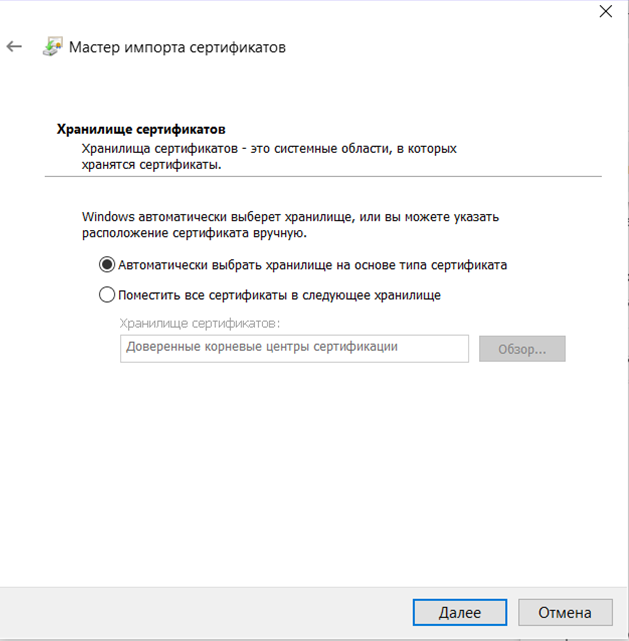
- Проверьте правильность настройки.
- Если все верно, то нажмите кнопку Готово.
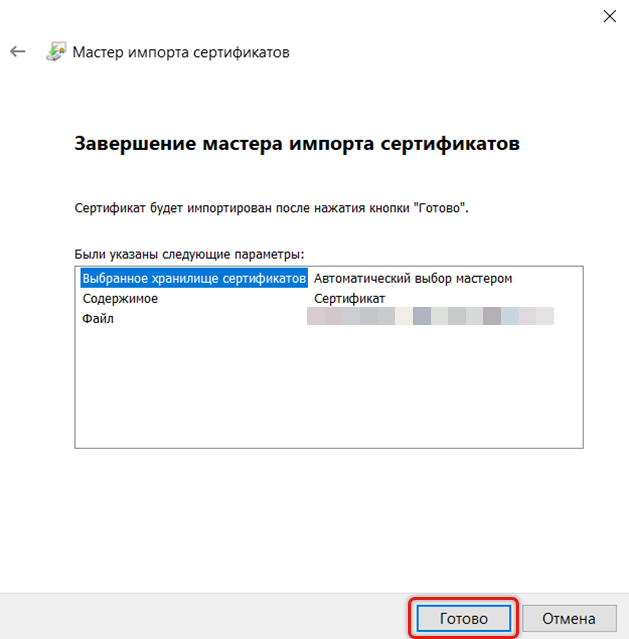
- Окно мастера установки закроется и отобразится сообщение об успешной установке сертификата.
- Нажмите ОК в сообщении.
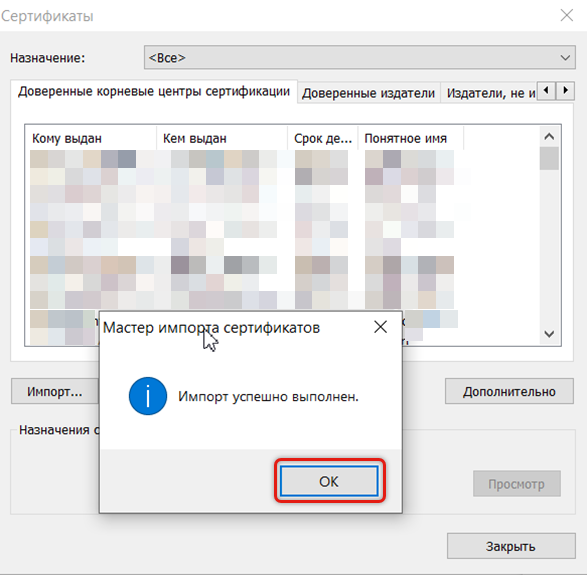
Дальнейшие шаги
- Перезапустите интеракт.