
Установка Discovery Agent на ОС Windows
Обзор возможностей
В системе есть агенты двух типов:
- DiscoveryAgentNative – полная версия агента с функцией сетевой инвентаризации, позволяет сканировать сеть, AD и SQL. Может работать в режиме агента-шлюза.
- DiscoveryAgentLiteNative – лайт версия агент без функции сетевой инвентаризации. Такой агент будет сканировать только компьютер, на котором он установлен.
При установке используйте файл в соответствии с типом агента.
Помимо этого, агент может быть:
- Конечной точкой обработки данных - в этом случае агент может только отправлять данные интеракту или агенту-шлюзу..
- Работать в цепочке агентов - в этом случае агент может выполнять роль шлюза - получать данные от других агентов и передавать их интеракту. Узнайте подробнее об этой возможности.
Обратите внимание, вы можете использовать тихую установку, чтобы выполнить массовую установку агентов на компьютеры с ОС Windows.
Подготовка к установке
Настройка учетных записей
Установка агента должна запускаться под учетной записью с правами локального администратора для установки программного обеспечения. При желании эта учетная запись может быть любой из:
- Уникальная учетная запись для каждого целевого устройства инвентаризации.
- Учетная запись, известная логической группе целевых устройств.
- Учетная запись администратора домена с правами установки на всех целевых устройствах.
В каждом случае учетные данные учетной записи должны быть сохранены в диспетчере паролей на принимающем маяке инвентаризации. Диспетчер паролей позволяет фильтровать учетные данные для группы устройств, например, путем сопоставления шаблонов с именами компьютеров.
При дальнейшей работе агенты инвентаризации работают, как локальная системная учетная запись. При работе агента под другой ролью, мы не гарантируем инвентаризацию данных, так как у системы может не хватить прав.
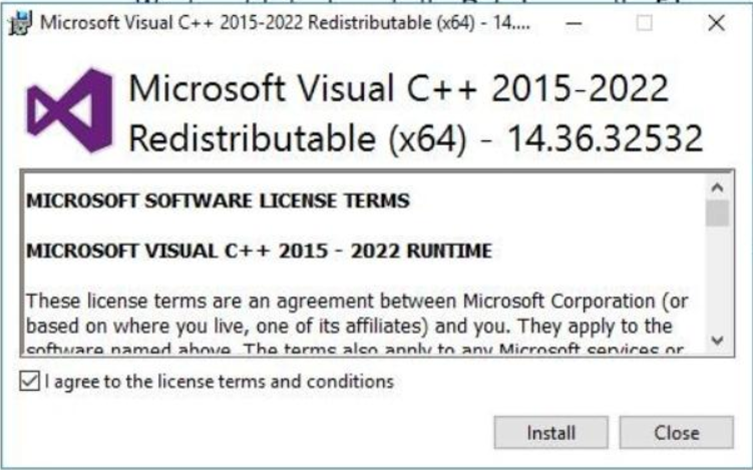
Установка C++ Redistributable
Установите C++ Redistributable, если не было установлено ранее.
Получение файла установки
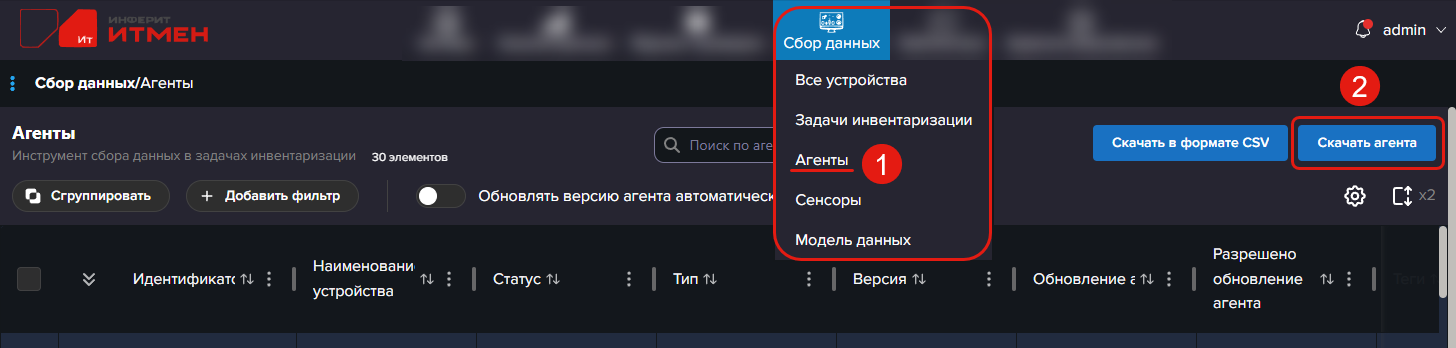
Перед установкой получите файл агента для установки.
Для этого:
- Возьмите файл из дистрибутива.
- Или скачайте через веб-интерфейс системы в разделе Сбор данных / Агенты.
Обратите внимание, агенты бывают двух типов, вам нужно использовать только один из файлов, в зависимости от функций, которые будет выполнять агент:
- DiscoveryAgentNative.msi – полная версия агента, имеет функцию сетевой инвентаризации и позволяет сканировать сеть, AD и SQL и др. Используйте этот тип агента, если он должен получать данные от других агентов, т.е. работать в цепочке.
- DiscoveryAgentLiteNative.msi – лайт версия агента без функции сетевой инвентаризации. Такой агент будет сканировать только компьютер, на котором он установлен.
Установка агента
Вы можете установить агент двумя способами:
Установка через интерфейс
Начало установки
- Запустите установочный файл, который вы получили, из-под учетной записи пользователя с правами администратора.
- Откроется окно Мастера установки.
- Нажмите кнопку Далее.
- Откроется окно выбора пути установки агента.
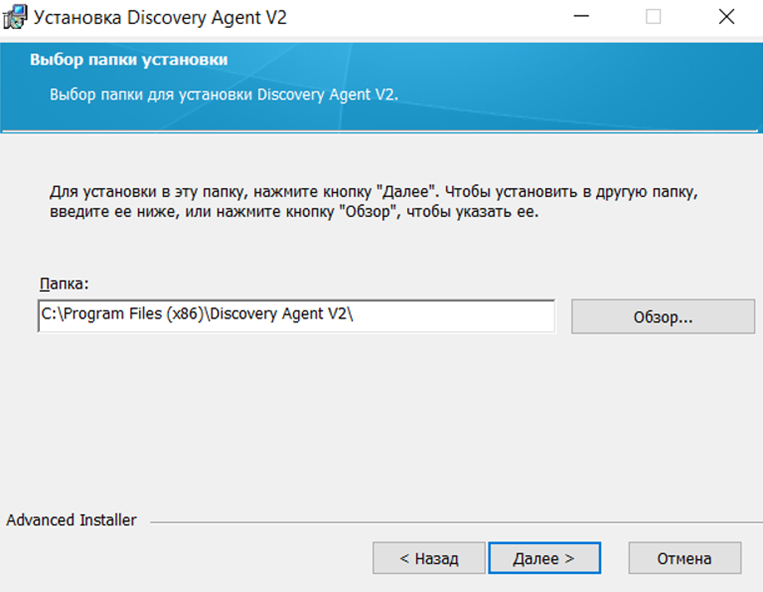
- Укажите путь установки на своем компьютере и нажмите Далее.
Ввод параметров агента
После выбора папки установки:
- Откроется окно настройки параметров агента.
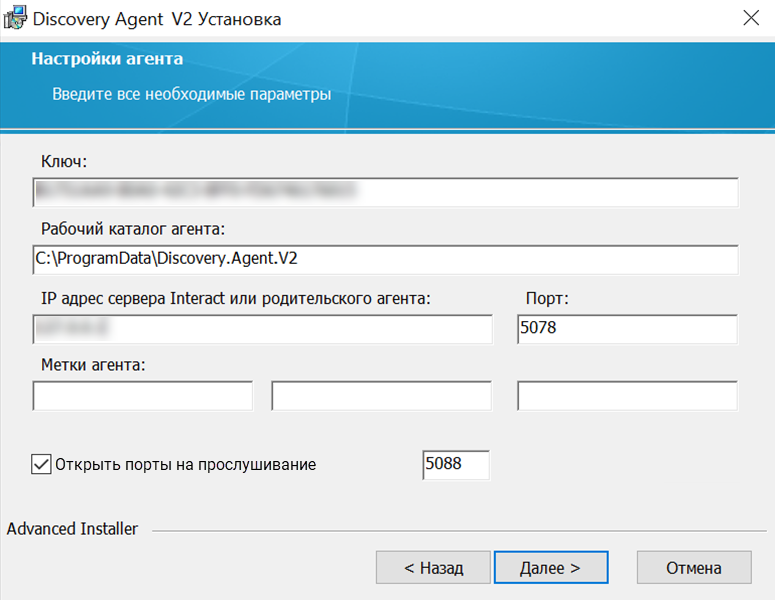
- Заполните настройки:
- Ключ - системный идентификатор (вида NNNNNNNN-NNNN-NNNN-NNNN-NNNNNNNNNNNN), который вы получили при покупке системы. После установки системы можно посмотреть в разделе Администрирование / Ключ лицензии веб-интерфейса.
- Рабочий каталог агента – путь сохранения временных данных при инвентаризации.
- IP адрес сервера Interact или родительского агента - IP адрес компьютера, на котором установлен интеракт или агент-шлюз, который будет получать данные от настраиваемого агента.
- Порт - порт компьютера, на котором установлен интеракт или агент-шлюз, который будет получать данные от настраиваемого агента. По умолчанию для интеракта: 5078, для агента-шлюза: 5088.
- Метки агента (теги) - специальные метки (теги) компьютера, на который устанавливается агент (если есть необходимость), например, VDI. В дальнейшем они используются при обогащении данных в процессе инвентаризации.
- Открыть порт на прослушивание:
- Включите, если агент работает в цепочке из других агентов и может получать данные от других агентов, т.е. выполняет роль агента-шлюза.
- Выключите, если агент является конечной точкой и никакой другой агент не будет ссылаться на текущий.
- Порт - порт настраиваемого агента, открытые на прослушивание.
Используется, если включено открытие портов агента, то есть агент участвует в цепочке и может получать данные от других агентов. Проверьте, что указанный порт не заняты. Например, если сервер и агент установлены на одном компьютере, и вы укажите порт, который занят сервером, то агент не будет работать корректно.
Если открытие порта выключено, то указанный в поле порт игнорируется, даже если заполнен.
- Нажмите кнопку Далее.
Ввод учетной записи пользователя
После заполнения параметров агента:
- Откроется окно настройки учетной записи пользователя.
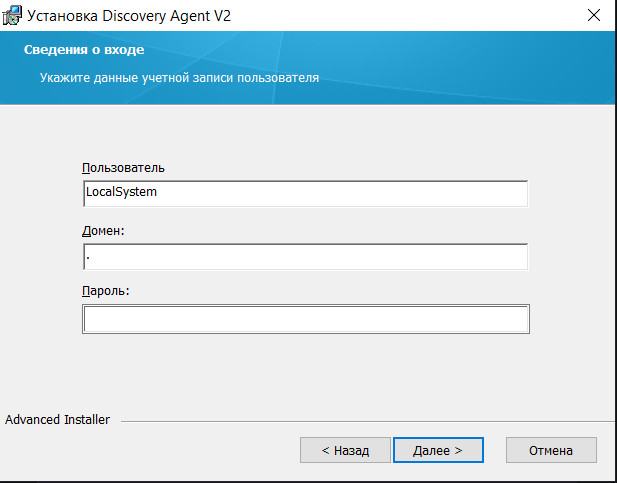
- Укажите учетные данные пользователя, под которым будет проходить инвентаризация.
Рекомендуется оставить учетные данные по умолчанию (LocalSystem).
Учетная запись LocalSystem — это предопределенная локальная учетная запись, используемая диспетчером управления службами.
Обратите внимание, после завершения установки изменить учетную запись будет нельзя. Если требуется указать другую, то необходимо переустановить агент. В случае, если вы указываете другую учетную запись, то она должна отвечать требованиям. - Нажмите кнопку Далее.
Завершение установки
После заполнения данных учетной записи:
- Откроется окно подтверждения установки.
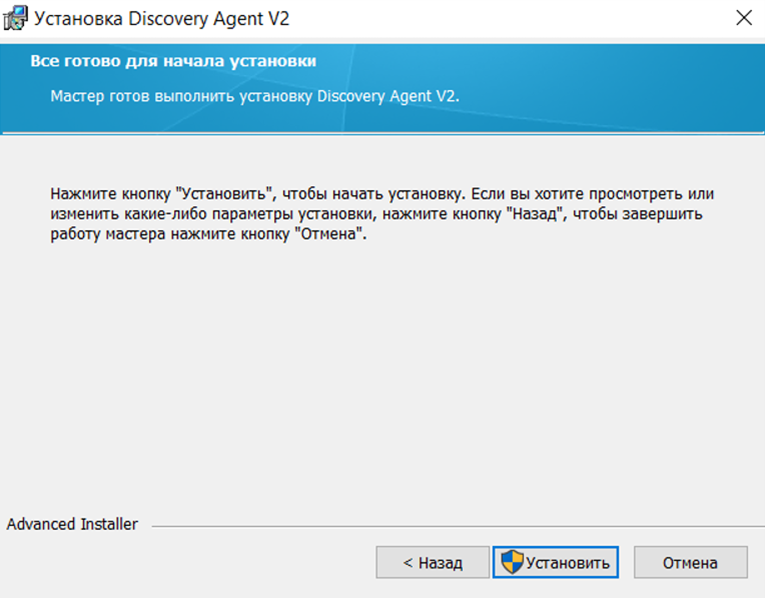
- Нажмите Установить, чтобы запустить установку.
- Если после этого система запросит подтверждения предоставления доступа, то нажмите кнопку Разрешить доступ.
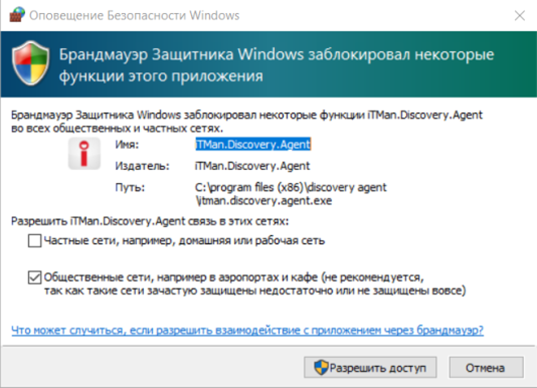
Важно
При сканировании Windows из-под windows агент в фоновом режиме добавит удаленный хост в доверенные хосты данного компьютера. Таким образом: Set-Item wsman:\\localhost\\client\\TrustedHosts -Value
Тихая установка агента
Тихая установка - это установка в фоновом режиме без возможности интерактивно ввести параметры установки. Обычно это используется для пакетной установки, когда нужно поставить один и тот же комплект на несколько компьютеров.
Процедура установки в тихом режиме может быть выполнена несколькими способами:
- Из командной строки.
- Из диалогового окна Выполнить в Windows.
- С помощью CMD или BAT-файла.
- Через самораспаковывающийся архив с включенным в него конфигурационным файлом.
Формат команды установки:
msiexec /i "DiscoveryAgent_WindowsNative_N.NN.NN.msi" /qb! COMMONDIR="C:\ProgramData\Discovery.Agent.V2" KEY="NNNNNNNN-NNNN-NNNN-NNNN-NNNNNNNNNNNN" INTERACT_SERVER_ADDRESS="NNN.NNN.NNN.NNNN" INTERACT_PORT=5078 OPENSELFPORTSISENABLED=TRUE TCPSELFSTART=5088 TAG01="" TAG02="" TAG03="" USER_NAME="LocalSystem" DOMAIN_NAME="." USER_PASSWORD=""где:
- /qb! – режим тихой установки без интерфейса.
- COMMONDIR – рабочий каталог агента, укажите путь сохранения временных данных при инвентаризации.
- KEY – системный идентификатор (вида NNNNNNNN-NNNN-NNNN-NNNN-NNNNNNNNNNNN), который вы получили при покупке системы. После установки системы можно посмотреть в разделе Администрирование / Ключ лицензии веб-интерфейса.
- INTERACT_SERVER_ADDRESS – IP адрес компьютера, на котором установлен интеракт или агент-шлюз, который будет получать данные от настраиваемого агента. .
- INTERACT_PORT – порт компьютера, на котором установлен интеракт или агент-шлюз, который будет получать данные от настраиваемого агента. По умолчанию для интеракта: 5078, для агента-родителя: 5088.
- OPENSELFPORTSISENABLED – включить/отключить открытие портов настраиваемого агента на прослушивание. Включите, если агент выполняет роль шлюза и должен получать данные от других агентов. Используется при настройке цепочки.
- TCPSELFSTART – порт настраиваемого агента, открытый на прослушивание.
Используется, если включено открытие портов агента, то есть агент участвует в цепочке и может получать данные от других агентов. Проверьте, что указанный порт не занят, например, если сервер и агент установлены на одном компьютере, и вы укажите порт, который занят сервером, то агент не будет работать корректно.
Если открытие порта выключено, то указанный порт игнорируется, даже если заполнен. - TAG01, TAG02, TAG03 – специальные метки (теги) компьютера, на который устанавливается агент (если есть необходимость), например, VDI. В дальнейшем они используются при обогащении данных в процессе инвентаризации.
- USER_NAME – наименование учетной записи для запуска службы.
- DOMAIN_NAME – домен учетной записи для запуска службы.
- USER_PASSWORD – пароль учетной записи для запуска службы.
Если после установки агента, вы захотите изменить его параметры, то это можно сделать в файле конфигурации: config-agent.json
Настройка цепочки агентов
По умолчанию предполагается, что агенты передают собранные данные интеракту.
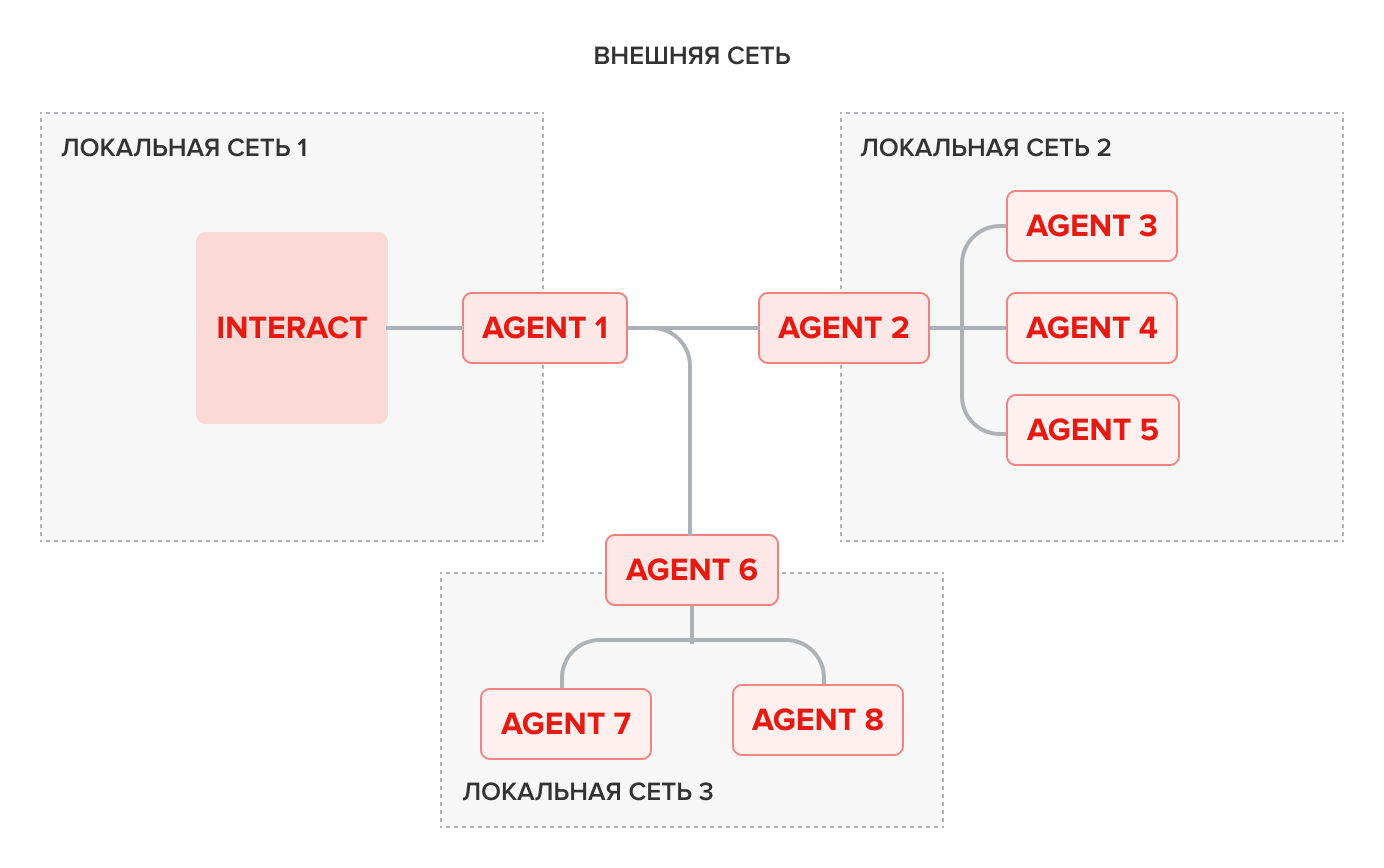
Вы можете настроить цепочку агентов, в которой агенты будут передавать данные по цепочке друг другу, а последний будет передавать данные интеракту.
Это используется, например, в случае если интеракт и агенты находятся в разных локальных сетях без доступа во внешнюю сеть.
Например, если в вашей компании несколько офисов, и в каждом из них только один компьютер имеет доступ во внешнюю сеть.
В таком случае:
- На компьютер, имеющий доступ к внешней сети, устанавливается агент, который выполняет роль шлюза.
- Все агенты внутри локальной сети отправляют данные на агент-шлюз.
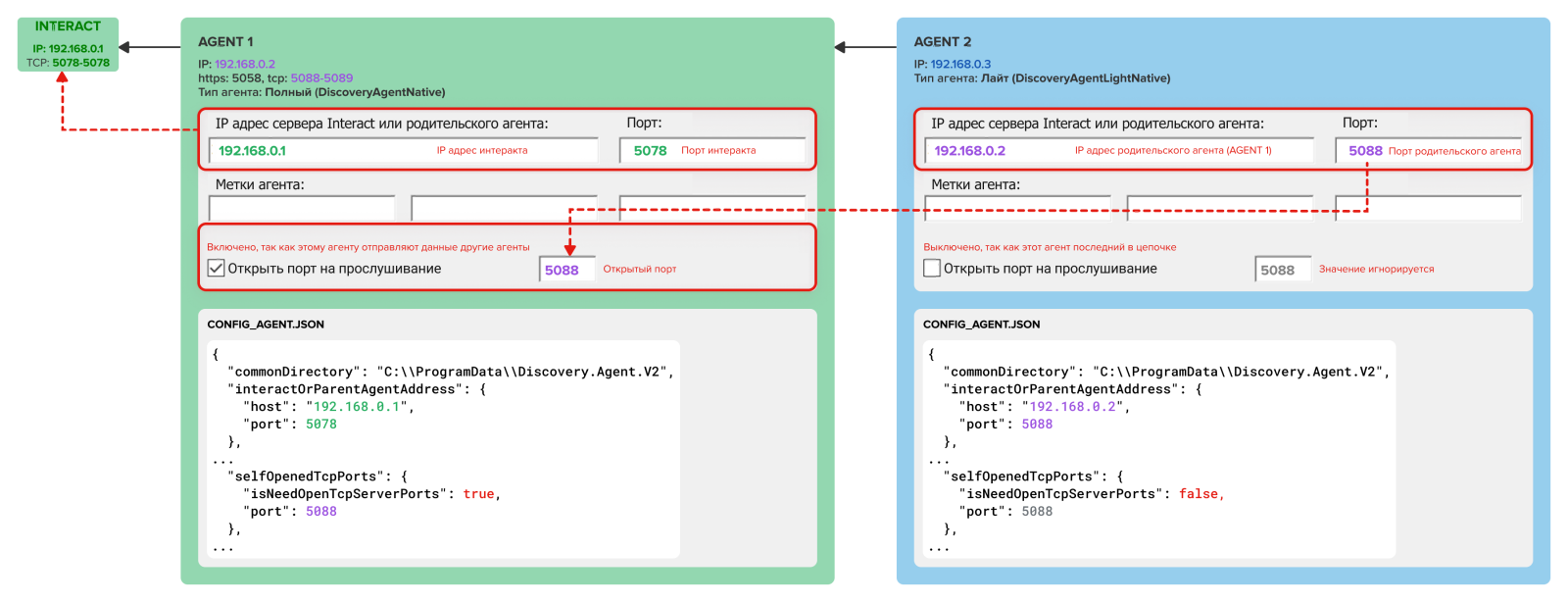
- Далее агент-шлюз передает данные или интеракту или (как показано на схеме ниже), другому агенту-шлюзу, который в свою очередь уже передает их интеракту.
При установке агента, который выполняет роль шлюза, и получает данные от других агентов:
- Используйте тип агента DiscoveryAgentNative.
- Заполните данные родительского элемента - интеракта или другого агента-шлюза, который будет получать данные от настраиваемого агента:
- IP адрес родительского элемента (по умолчанию для интеракта: 5078, для агента-родителя: 5088).
- Порт родительского элемента.
- Включите Открыть порты.
- Укажите порт настраиваемого агента, открытый на прослушивание. На него будут присылать данные другие агенты
При установке агента, который является конечным (собирает данные только с того устройства, на котором установлен, и не получает данные от других агентов):
- Используйте тип агента DiscoveryAgentLightNative.
- Заполните данные родительского элемента - агента-шлюза, который будет получать данные от настраиваемого агента:
- IP адрес родительского элемента.
- Порт родительского элемента (по умолчанию для агента-родителя: 5088).
- Выключите Открыть порты.
- Порт, открытый на прослушивание, можно не менять, значение будет игнорироваться.
Вы также можете отредактировать эти данные после установки в файлах конфигурации.
Дальнейшие шаги
После установки агента вы можете:
- Назначить агента на выполнение задач в разделе Сбор данных / Задачи инвентаризации.
- Управлять агентом через веб-интерфейс в разделе Сбор данных / Агенты.
- Отредактировать установочные параметры агента в файлах конфигурации: config-agent.json.
Настройка антивируса
При наличии проблем в работе агента, если на том же устройстве установлен антивирус, то добавьте агента в исключения антивируса (например, групповым заданием исключать бинарный файл и exe из любых проверок).