
Задача: Сбор данных по REST API
Обзор возможностей
Задача Сбор данных по REST API позволяет собирать данные (с VMware, Redfish и других источников).
Полный список собираемых данных вы можете посмотреть в справочнике.
Предварительные настройки
Настройка учетных записей
Для выполнения задачи вам понадобятся учетные данные пользователей, через которых будет работать агент для выполнения задачи.
Учетная запись должна обладать правами администратора.
После того, как вы настроите учетную запись на компьютере, добавьте ее данные в справочник Сбор данных / Учетные данные.
В задачах используются учетные данные, у которых Платформа = RestAPI.
Настройка SQL-запросов
Запросы для получения данных задаются отдельно от создания задачи с помощью сенсоров.
Вы можете это сделать в разделе Сбор данных / Сенсоры.
Далее, при создании задачи вы сможете выбрать сенсоры с соответствующими запросами на шаге Нормализация.
Создание задачи
Для создания задачи
- Наведите курсор на раздел Сбор данных в верхнем меню.
- Выберите пункт Задачи инвентаризации в открывшемся подменю.
- Нажмите кнопку Создать задачу в правом верхнем углу открывшейся страницы.
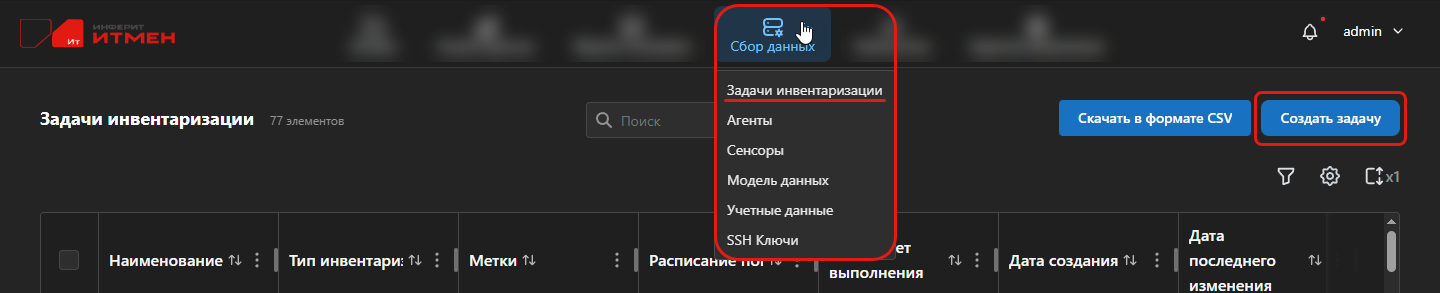
Выбор типа задачи
После нажатия на кнопку Создать задачу откроется пошаговый мастер. На первом шаге:
- Нажмите кнопку Сбор данных по Rest API.
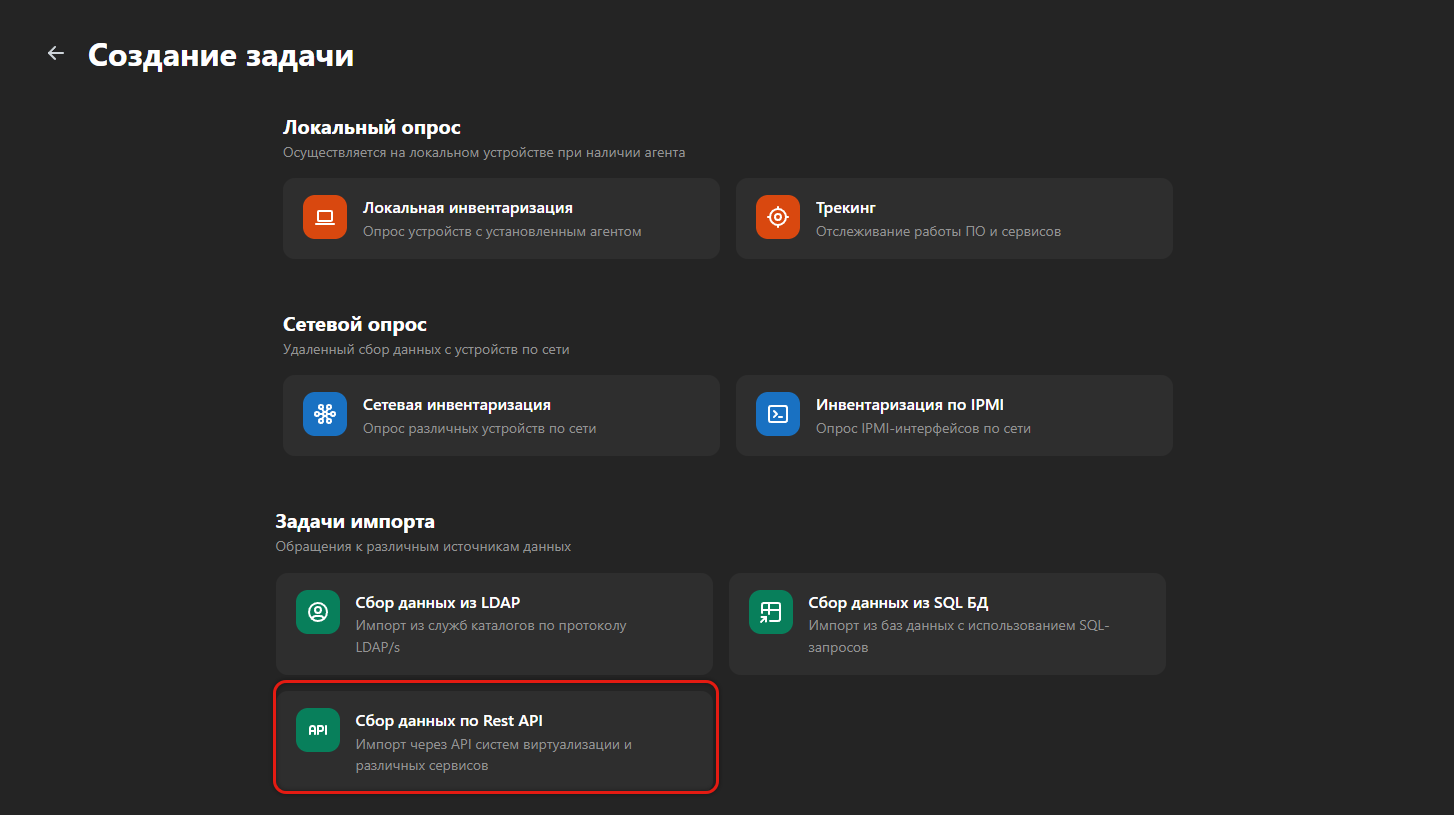
Настройка задачи
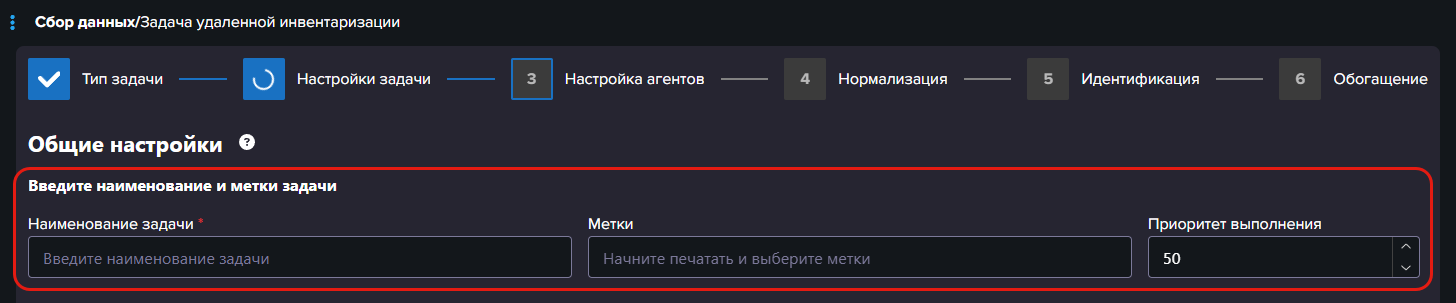
После выбора вы перейдете на шаг настроек задачи.
Заполните базовые свойства задачи:
- Наименование задачи – укажите любое удобное вам значение.
- Метки (опционально) – ключевые слова, теги, которые потом можно использовать для поиска и фильтрации списка задач.
- Приоритетность (опционально) – число, которое определяет приоритет запуска задачи. Если две задачи имеют одинаковую дату и время старта, то в начале будет выполнена задачи с наибольшим приоритетом.
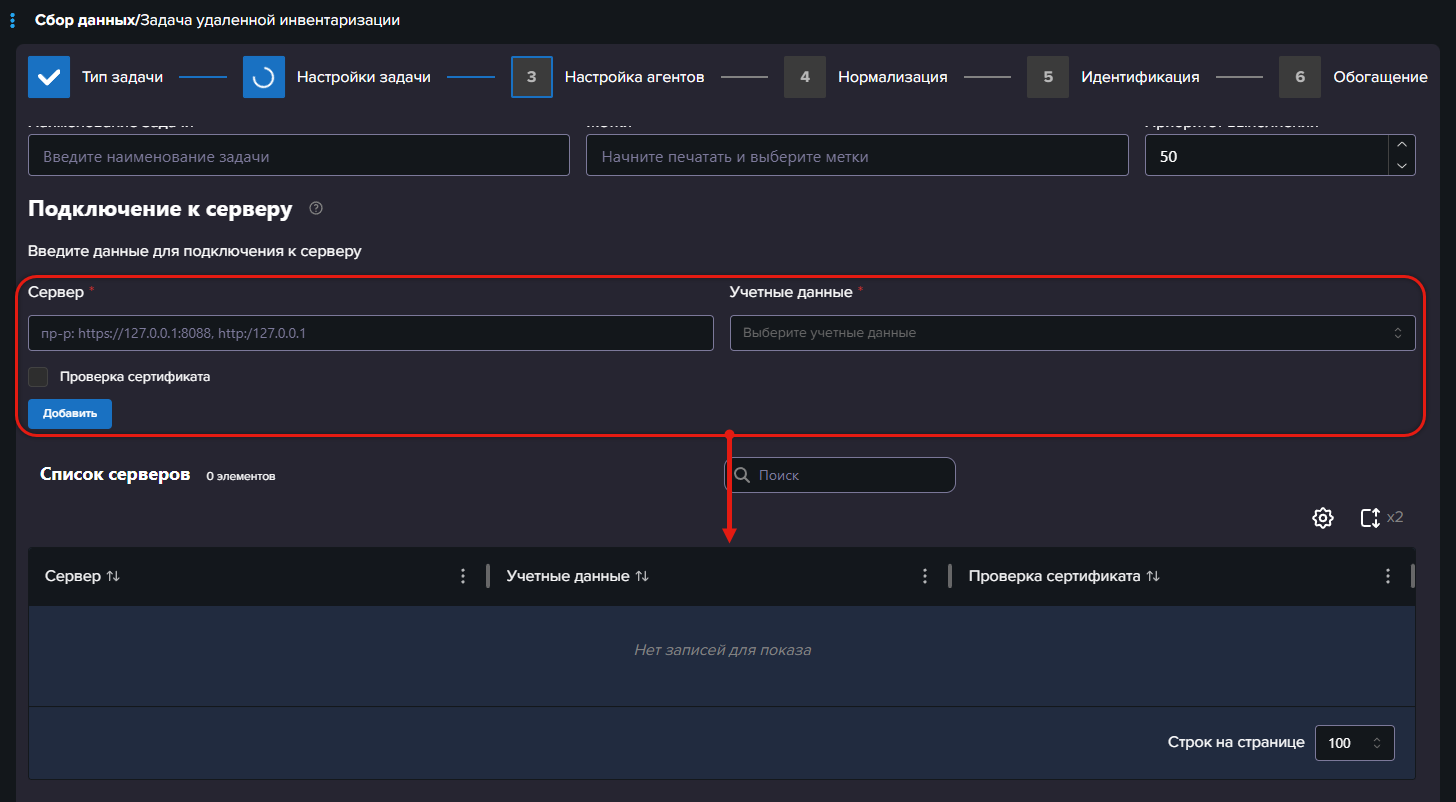
Подключение к серверу приложения
Заполните данные для подключения к серверу:
- Сервер - адрес сервера, например: https://vmware.vcenter.ru.
- Учетные данные - выберите учетные данные, которые нужно использовать для подключения. Откроется список пользователей, добавленных в систему. Управление списком осуществляется в разделе Сбор данных / Учетные данные. В списке отображаются только пользователи, у которых указана платформа "RestApi".
- Проверка сертификата - включите, если нужно совершить проверку при подключении.
После этого нажмите кнопку Добавить. Информация о сервере добавится в список ниже.
Вы можете добавить несколько серверов для подключения.
Расписание запуска
После того, как все цели добавлены, заполните расписание запуска задачи:
В случае, если расписание не заполнено, то дата старта заполнится автоматически текущей датой и выполнение задачи запустится сразу после ее создания.
Для настройки расписания заполните поля:
- Дата старта - дата и время начала выполнения задачи. Если не заполнено, то при создании задачи поле автоматически заполнится текущей датой и временем.
- Повторять - позволяет задать правила автоматического повторного запуска задачи.
Узнайте подробнее о возможностях настройки расписания »
После этого нажмите кнопку Далее, чтобы перейти на следующий шаг выполнения задачи.
Дальнейшие шаги мастера задач
Заполнение дальнейших шагов аналогично задаче сбора данных для инвентаризации:
- Настройка агентов
- Нормализация
Важно! на этом шаге выберите сенсоры для каждого объекта инвентаризации, которые вы добавили на шаге настройки задачи. Отключите источники данных, которые вы не добавляли в объекты инвентаризации. - Идентификация
- Обогащение
Запуск задачи
Запуск задачи выполняется аналогично задаче сбора данных для инвентаризации.
Просмотр истории
Вы можете посмотреть статусы выполнения задачи агентов в разделе История на странице редактирования задачи.
Для этого:
- Перейдите в раздел Сбор данных / Задачи инвентаризации с помощью верхнего меню.
- Найдите задачу в списке.
- Нажмите на название задачи, чтобы открыть ее на редактирование.
- Перейдите в раздел История с помощью меню слева.
Результат выполнения задачи
Результат выполнения задачи доступен в раздел Сбор данных / Все устройства.