
Настройки пользователей
Обзор возможностей
С помощью раздела Администрирование / Настройки пользователей вы можете управлять общими для всех пользователей настройками.
Обратите внимание, доступ к данному разделу и его возможностям может быть ограничен настройками группы пользователей, к которой вы относитесь.
Для начала работы с разделом:
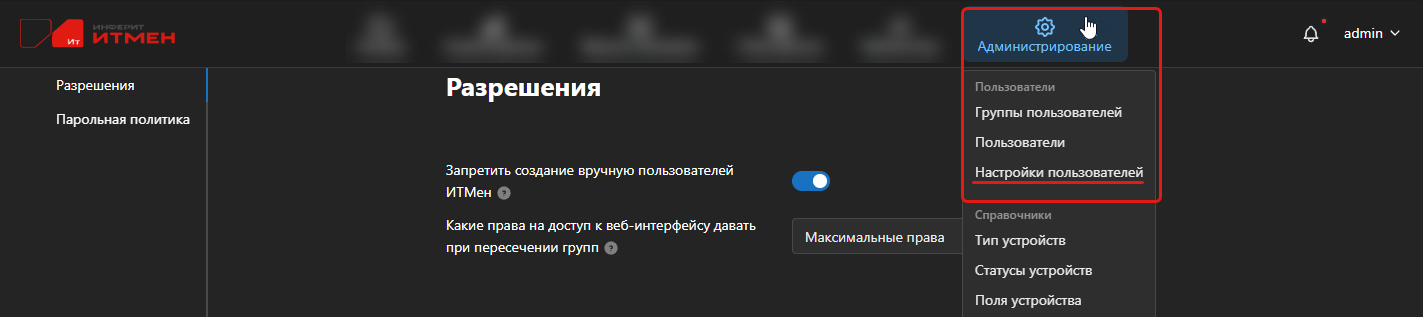
- Наведите курсор на раздел Администрирование в верхнем меню.
- Выберите подраздел Настройки пользователей в открывшемся подменю.
Разрешения
Вы можете управлять следующими настройками:
- Запретить создание вручную пользователей ИТМен - если включено, то нельзя создать нового пользователя через веб-интерфейс системы. Пользователи могут быть созданы только через интеграцию со службой каталогов LDAP. Если выключено, то пользователя можно создать вручную в разделе Администрирование / Пользователи.
- Какие права на доступ к веб-интерфейсу давать при пересечении групп - определяет права пользователя, которого включили в более чем одну группу:
- Максимальные права - права каждой группы, к которой относится пользователь, расширяет права пользователя.
Например, если у одной группы включен доступ только на чтение, а у другой на редактирование, то пользователь получит права на редактирование. - Минимальные права - пользователь получает минимальный набор прав.
Например, если у одной группы включен доступ только на чтение, а у другой на редактирование, то пользователь получит права на чтение.
- Максимальные права - права каждой группы, к которой относится пользователь, расширяет права пользователя.
Парольная политика
Парольная политика позволяет задать требования к паролям пользователей системы ИТМен на глобальном уровне (для вашей компании в целом).
Здесь вы можете настроить правило по умолчанию, а также создать любое количество отдельных правил.
Присвоение правил пользователям происходит в разделе Администрирование / Группы пользователей.
Правило по умолчанию
Для настройки правила по умолчанию:
- Перейдите в раздел Администрирование / Настройки пользователей.
- Перейдите на вкладку Парольная политика.
- В блоке Правило по умолчанию нажмите кнопку Редактировать и заполните поля:
- Использовать при создании и смене пароля:
- Минимальная длинна пароля
- Обязательно использовать верхний и нижний регистр
- Обязательно использовать цифры
- Обязательно использовать спец.символы
- Количество последних уникальных паролей - позволяет настроить проверку уникальности нового пароля. Если указать число, то система будет проверять, что новый пароль не равен одному из указанных ранее (число указывает сколько предыдущих паролей нужно проверить). Укажите 0, чтобы убрать ограничение. В этом случае при смене пароля пользователь сможет указать такой же пароль как и текущий.
- Использовать при авторизации пользователя:
- Время жизни пароля для созданных вручную пользователей ИТМен, в днях - определяет сколько дней будет действовать пароль пользователя. По истечение срока пользователь должен будет изменить пароль. Укажите 0, чтобы убрать ограничение. Влияет только на пользователей, созданных вручную через веб-интерфейс.
- Количество дней до блокировки неиспользуемой учетной записи, в днях - определяет, через сколько дней учетная запись пользователя будет деактивирована, если пользователь не заходит в веб-интерфейс. Влияет на пользователей, созданных вручную и через LDAP.
- Время блокировки при неверном входе - добавляет обработку неверной попытки входа. Применяется для всех пользователей (созданных вручуню и через LDAP). Чтобы настроить правило:
- Нажмите кнопку +Добавить.
- Отобразятся дополнительные поля, укажите:
- Кол-во неудачных попыток - количество попыток авторизации, которые не завершились успешно, после которого возможность авторизации будет временно заблокирована для пользователя.
- Время блокировки в минутах.
- Использовать при создании и смене пароля:
- Нажмите кнопку Сохранить внизу блока, чтобы сохранить изменения.
Индивидуальные правила для групп пользователей
Для настройки отдельных правил для группы пользователей:
- Перейдите в раздел Администрирование / Настройки пользователей.
- Перейдите на вкладку Парольная политика.
- Нажмите кнопку + Новое правило.
- Заполните поля формы:
- Наименование правила - укажите любое удобное вам значение.
- Остальные поля аналогичны полям из правила по умолчанию.
- Нажмите кнопку Создать.
- Заполните поля формы:
- Перейдите в раздел Администрирование / Группы пользователей.
- Выберите или создайте группу пользователей, для которой нужно установить правила и перейдите к ее редактированию.
- Выберите созданное вами правило в поле Парольная политика.